Windows下冷门操作
介绍
- Windows下因个人特殊需求偶尔需要操作的部分动作记录
释放虚拟机子系统的磁盘空间
之所以有这个动作是因为Windows下的子系统的空间占用对Windosw下来说是用时扩展,但是子系统中释放后,Windows下不会主动释放
所以需要手动操作,步骤:
- 先在Linux子系统中将空间清理
- 清理后关闭Linux子系统,打开Windows命令行执行
wsl --shutdown命令 - 接着释放Windows下的WSL的占用,先在
C盘(默认)下搜索vhdx格式的文件,该格式的文件就是WSL的虚拟机文件,一般比较大 - 接着在命令行中依次执行:(这里假如我的文件是
C:\Users\<用户名>\AppData\Local\Docker\wsl\data\ext4.vhdx)1
2
3
4
5
6diskpart # diskpart执行后如果打开了新窗口,则后续内容在新窗口上执行
select vdisk file="C:\Users\<用户名>\AppData\Local\Docker\wsl\data\ext4.vhdx"
attach vdisk readonly
compact vdisk
detach vdisk
exit
压缩操作不会删除你的容器或数据,是安全的
compact vdisk 只会释放那些已经在 Linux 系统内部被标记为“已删除”的空间
请确保子系统或者Docker没有在运行,也就是说vhdx格式文件没有在使用中,否则会提示无法挂载,确保执行过wsl --shutdown
创建相对路径的快捷方式
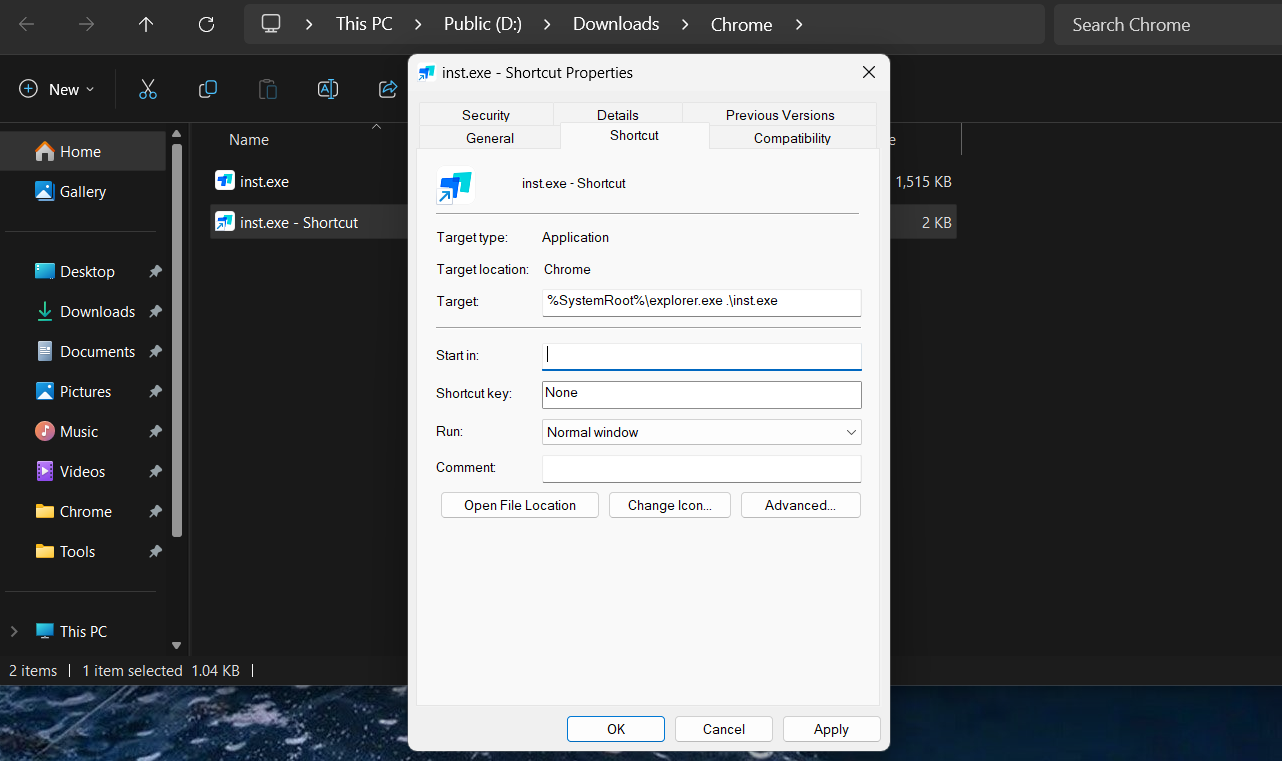
Windows默认创建的快捷方式为绝对路径,这在移动设备上几乎没法用,所以需要设置快捷方式为相对路径
比如给inst.exe文件创建快捷方式,操作:
- 右击选择
创建快捷方式 - 右击刚刚生成的快捷方式文件,选择
属性 - 点击选择到
快捷方式页签 - 将
目标这一栏格式修改为%SystemRoot%\explorer.exe 绝对路径 - 将
起始位置这一栏清空掉 - 接着应用即可
设置图标
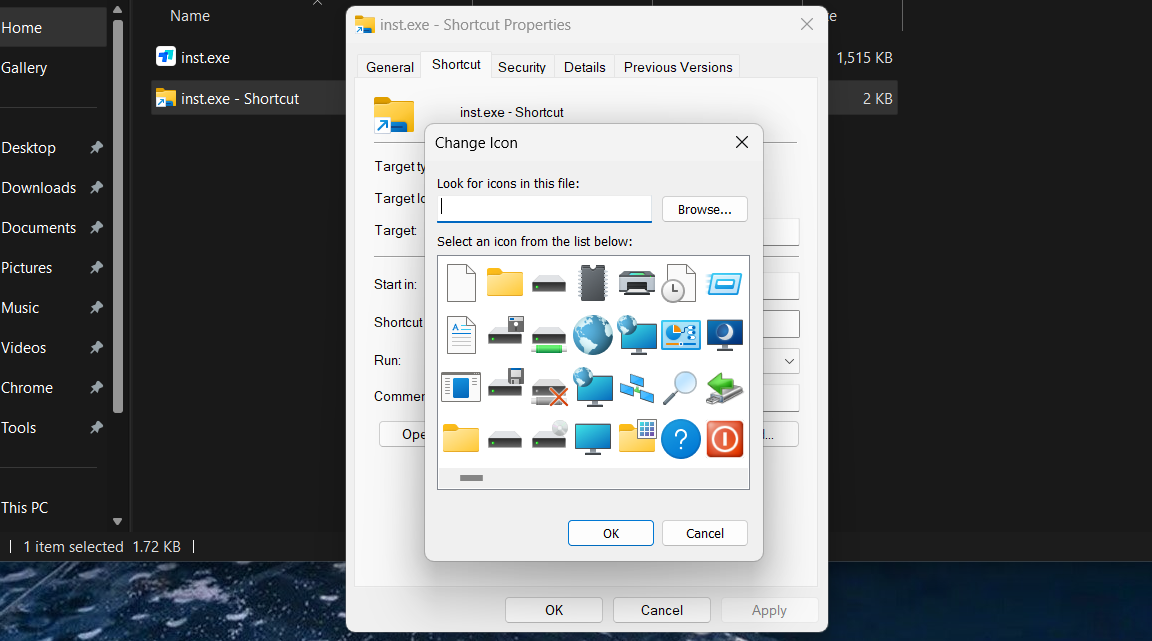
以上步骤功能上没有问题,不过图标显示不是链接文件的图标,而是explorer.exe的图标了
介意的话可以在属性中选择更改图标,可以设置自己的图标也可以设置预制的
这里有个小操作:将地址栏清空然后点击确认就可以看到所有预制图标
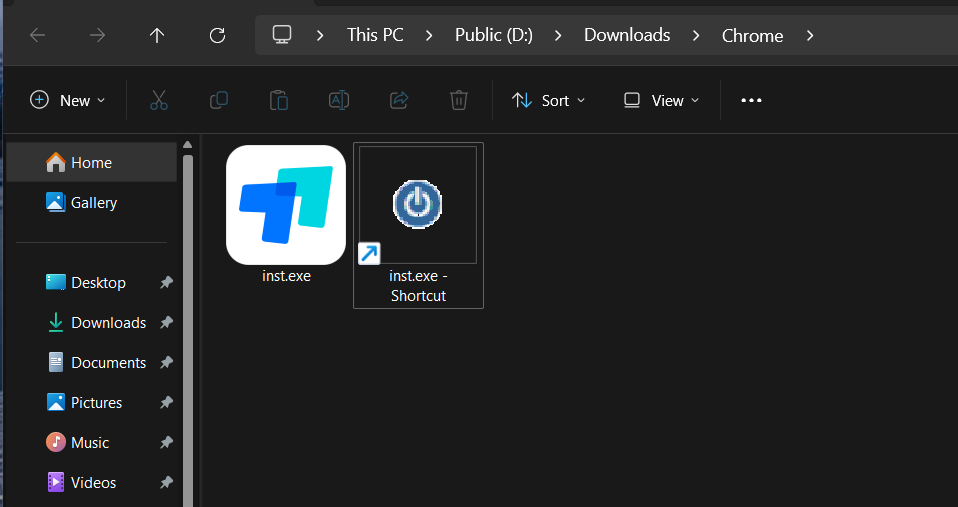
设置好后确认即可
参考
本博客所有文章除特别声明外,均采用 CC BY-NC-SA 4.0 许可协议。转载请注明来源 追逐笔记!
评论