Docker的安装与卸载
介绍
- 这里列出本人常用的docker操作
- 部分图片来源网络
- 本教程所有内容均在Ubuntu上操作,正常情况下所有Linux系统基本通用
- 本教程若未说明,全部是在root用户下执行命令,如果是普通用户执行,则需要在命令前面添加sudo进行提权,这里不细究
安装
所有软件都从安装开始
建议根据官方指导进行安装,这里列举两种方式,在线安装和离线安装
在线安装
安装方式来自官方指导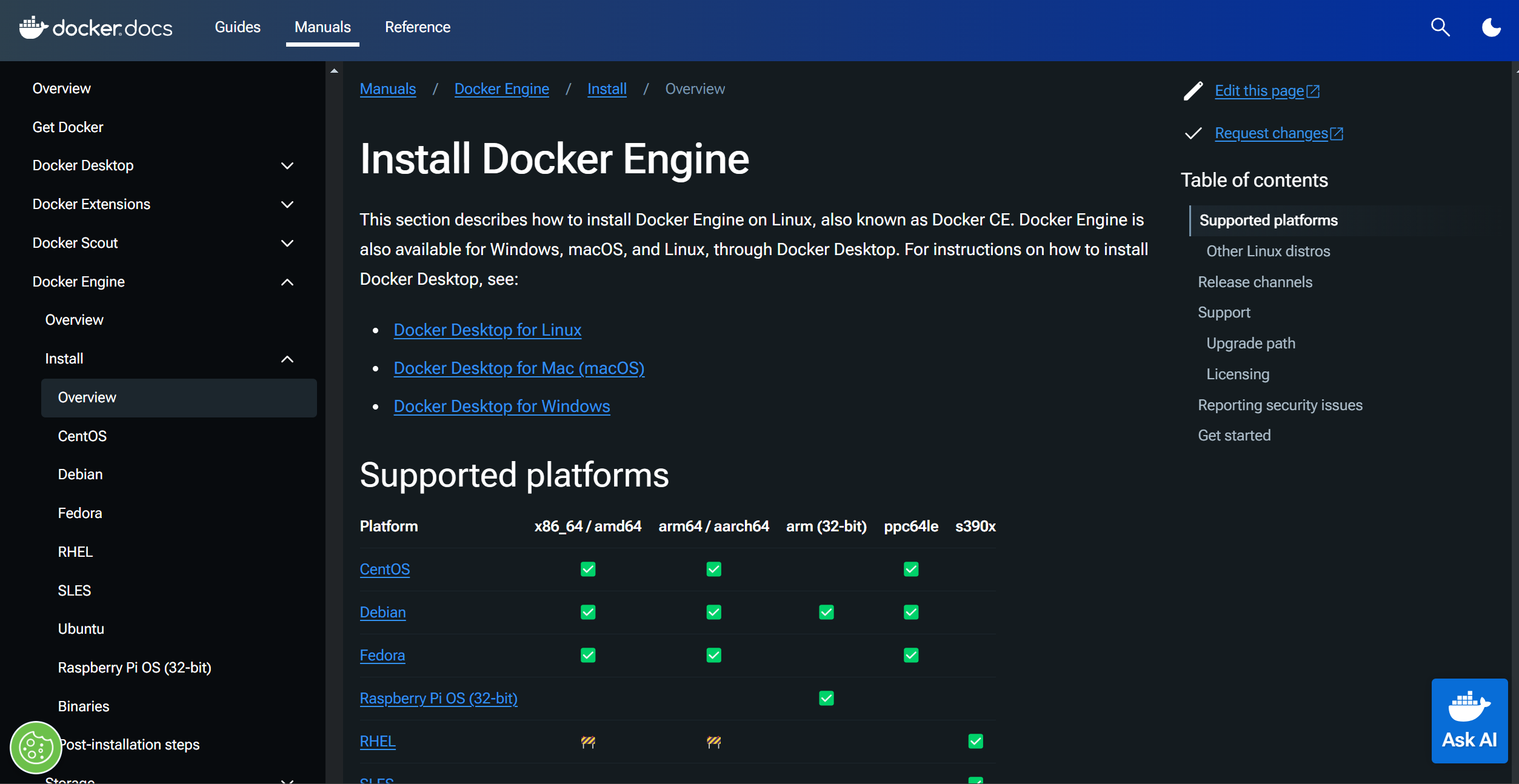
这里列出Ubuntu系统的安装脚本
1 |
|
将以上内容写进一个脚本,然后用root权限进行安装,例如:vim dockerinstall.sh
接着将上面这些内容全部复制进去,然后执行bash dockerinstall.sh
如果网络畅通,则脚本执行成功,表示安装成功!
强调,该脚本仅针对Ubuntu系统进行安装,其他OS则按官网找对应系统的教程
离线安装
当要安装的系统网络不好或者压根没有网络,那么就需要进行离线安装
对应官网教程:离线安装
安装说明:其实就是把对应的安装包下载下来,然后放到要安装的环境上进行安装,和Windows安装软件是一样的
步骤:
下载docker engine的Ubuntu版本安装包组
- 下载链接download.docker.com
- 选择对应的版本
这里的版本对应的是Ubuntu的版本名称,可以通过这个命令进行查询cat /etc/os-release | grep VERSION_CODENAME - 接着进入
pool/stable/目录下,选择对应的架构,通过这个命令查询uname -m
查询到的常见架构需要注意:x86_84和amd64是一类aarch64和arm64是一类
- 由于所有版本的都在一起,看着比较多,这里需要下载这几个名称,版本号都选择最新的就行
- containerd.io_<version>_
.deb - docker-ce_<version>_
.deb - docker-ce-cli_<version>_
.deb - docker-buildx-plugin_<version>_
.deb - docker-compose-plugin_<version>_
.deb
- containerd.io_<version>_
- 将下载好的deb格式的安装包放到要安装的环境上,都放在一个目录下,接着执行这个命令进行安装:
dpkg -i ./*.deb
PS: 普通用户需要提权执行,命令前加sudo即可 - 安装完成后执行下面命令进行启动,同样没有权限的话需要提权
systemctl enable docker; systemctl start docker - 至此安装完成
卸载
有安装就得有卸载
1 | apt purge docker-ce docker-ce-cli containerd.io docker-buildx-plugin docker-compose-plugin docker-ce-rootless-extras |
本博客所有文章除特别声明外,均采用 CC BY-NC-SA 4.0 许可协议。转载请注明来源 追逐笔记!
相关推荐
2024-01-01
Docker下部署Webdav
使用第三方模块,在docker下编译部署nginx的webdav

2025-11-22
Docker中搭建Gitlab服务
介绍如何通过docker搭建gitlab项目以及部分注意的细节
2025-12-01
Excalidraw完全本地docker搭建
介绍手写体风格的流程图软件Excalidraw项目的本地数据搭建

2025-07-04
使用Docker创建并运行Bolt.diy
通过docker创建bolt.diy的镜像和运行以及遇到的各种问题

2025-06-21
Tmux使用教程
网络上搜集的Tmux使用教程整理,方便自己查询
2024-07-06
Docker的常用操作
Docker常用的操作和命令
评论